Windows ruckzuck neu installieren
Windows ruckzuck neu installieren
Mit diesen Tipps wird Windows einfach und schnell installiert.
Windows ruckzuck neu installieren
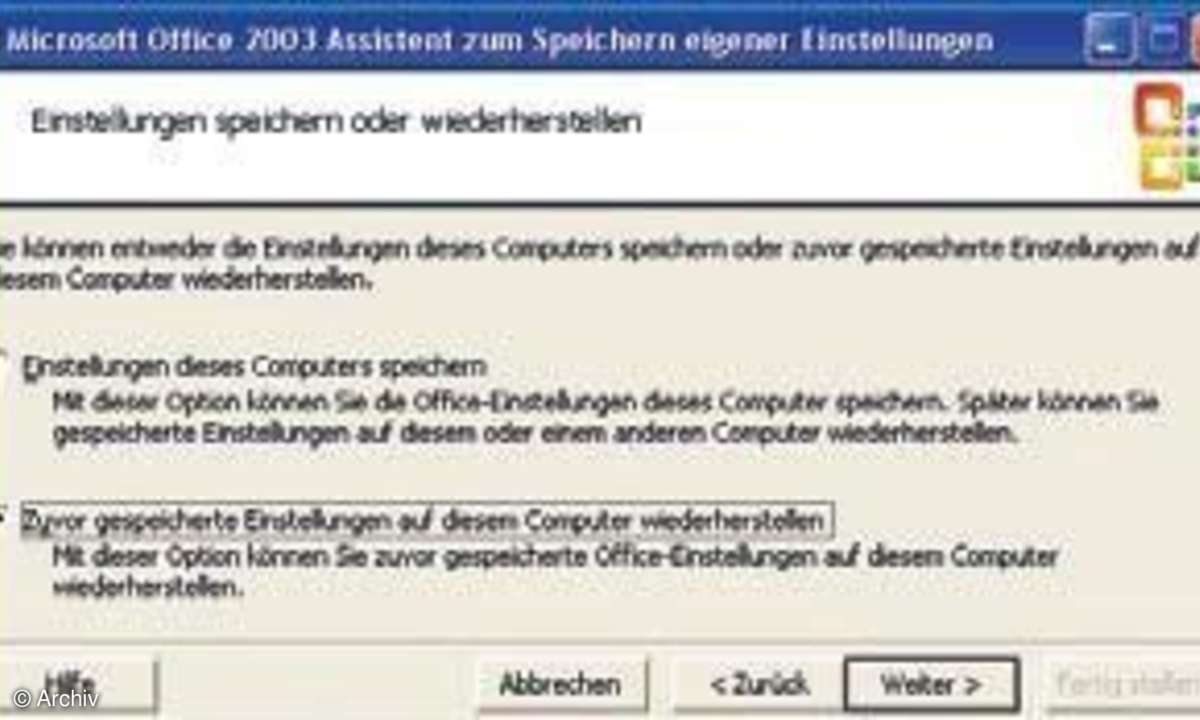
Das Einspielen der Office-Einstellungen ist genauso einfach wie das Speichern.
Windows ruckzuck neu installieren
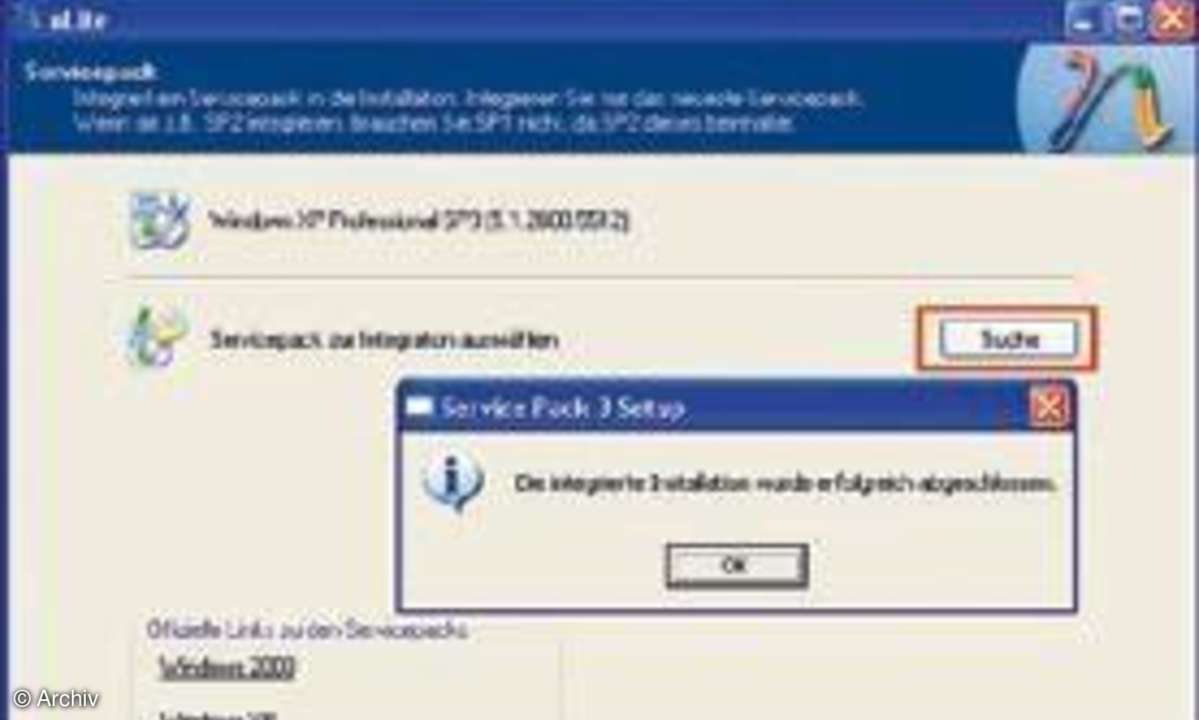
Damit die Setup-CD aktuell ist, binden Sie das Service Pack 3 für Windows XP ein.
Windows ruckzuck neu installieren
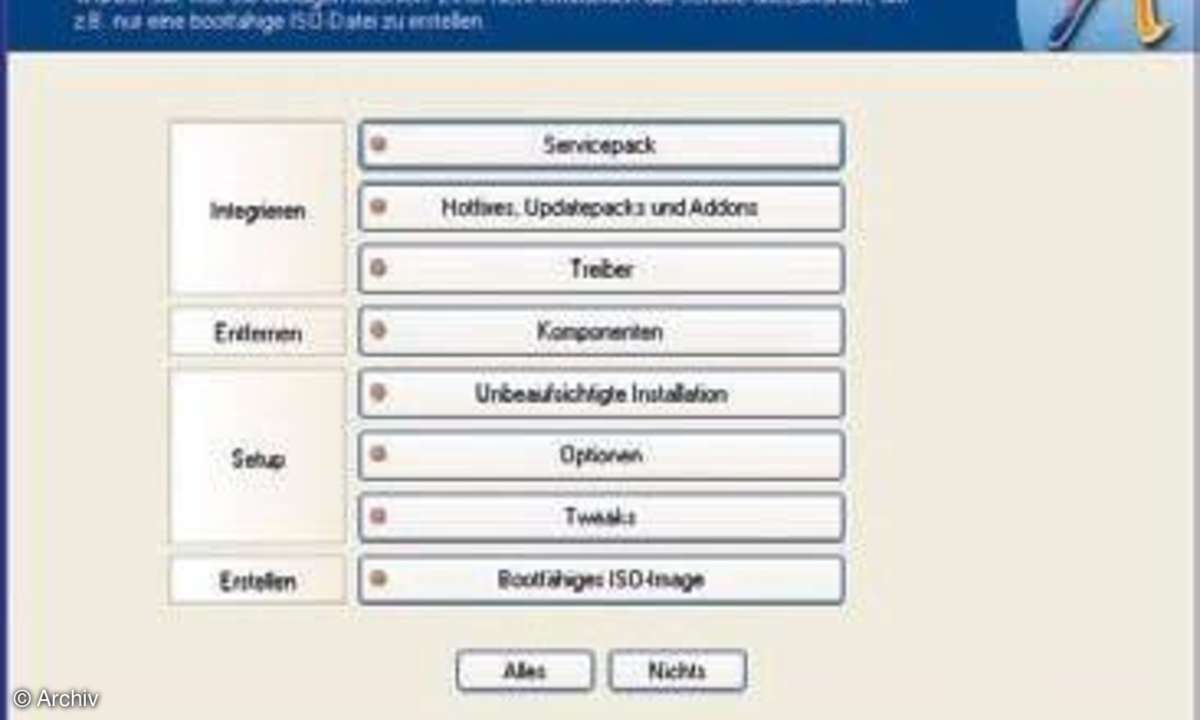
nLite zeigt auf einen Blick alle grundlegenden Funktionen und Möglichkeiten der Setup-CD.
Windows ruckzuck neu installieren
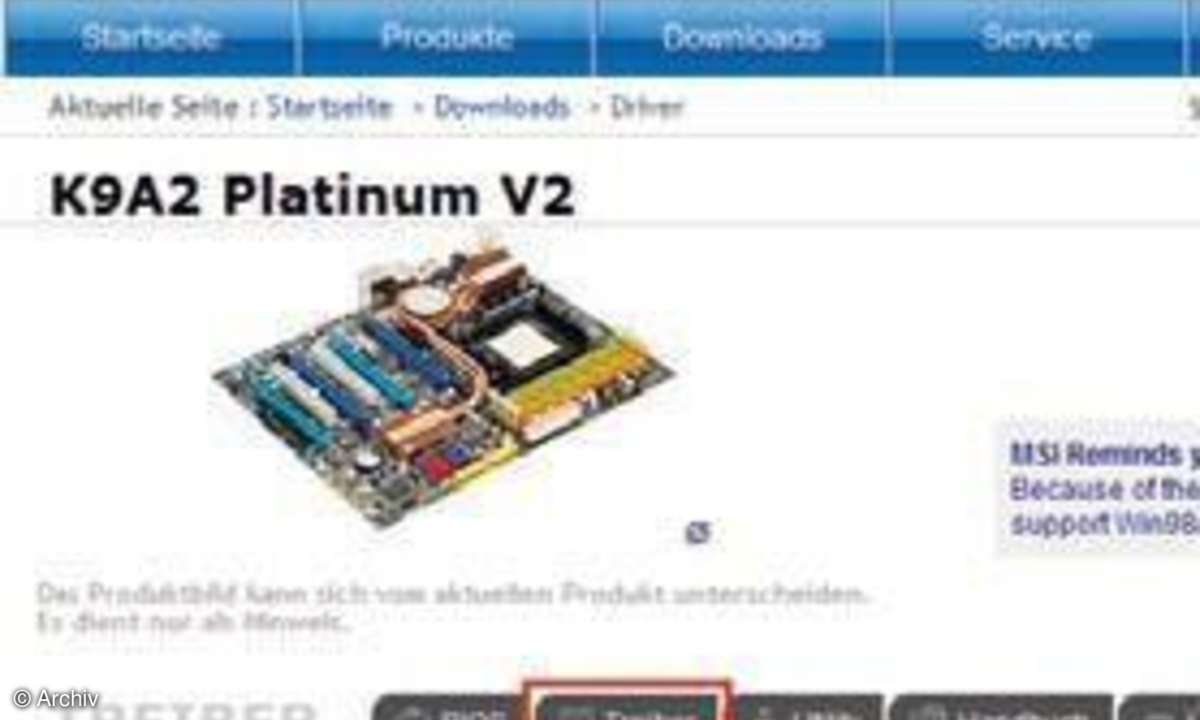
Wichtig: Wählen Sie das richtige Board sowie Betriebssystem, bevor Sie die Treiber herunterladen.
Windows ruckzuck neu installieren
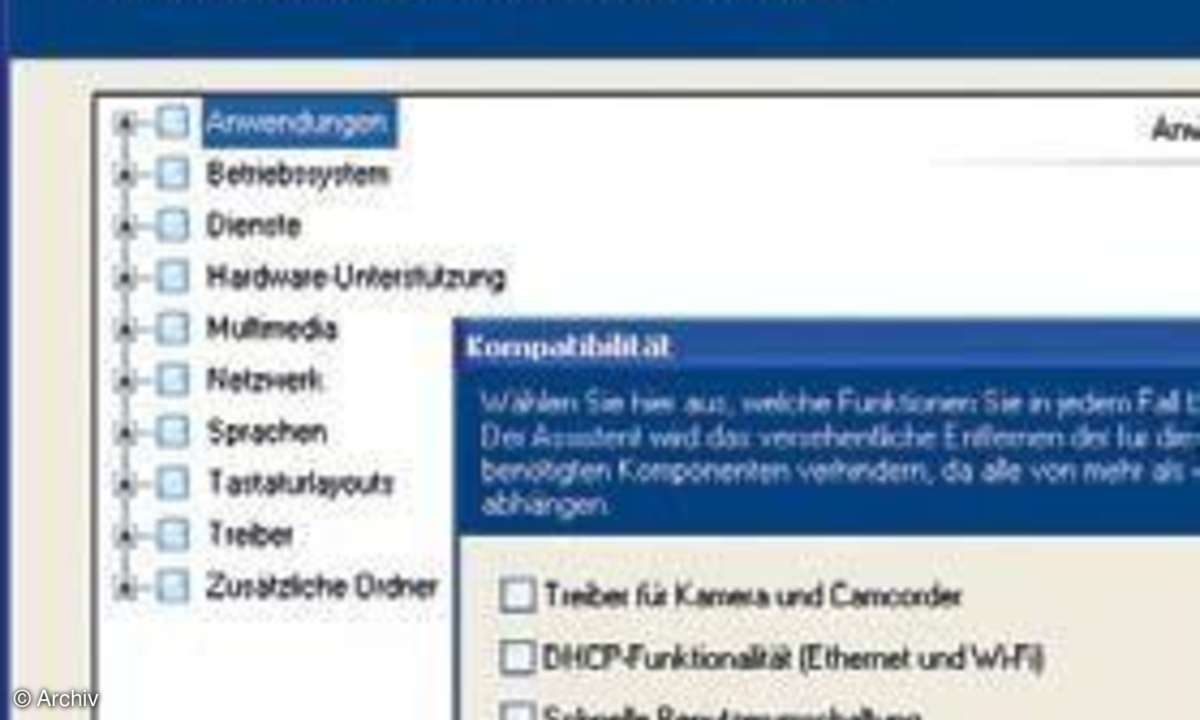
Über diese Schnellauswahl ersparen Sie sich die Details bei den zu installierenden Komponenten.
Windows ruckzuck neu installieren
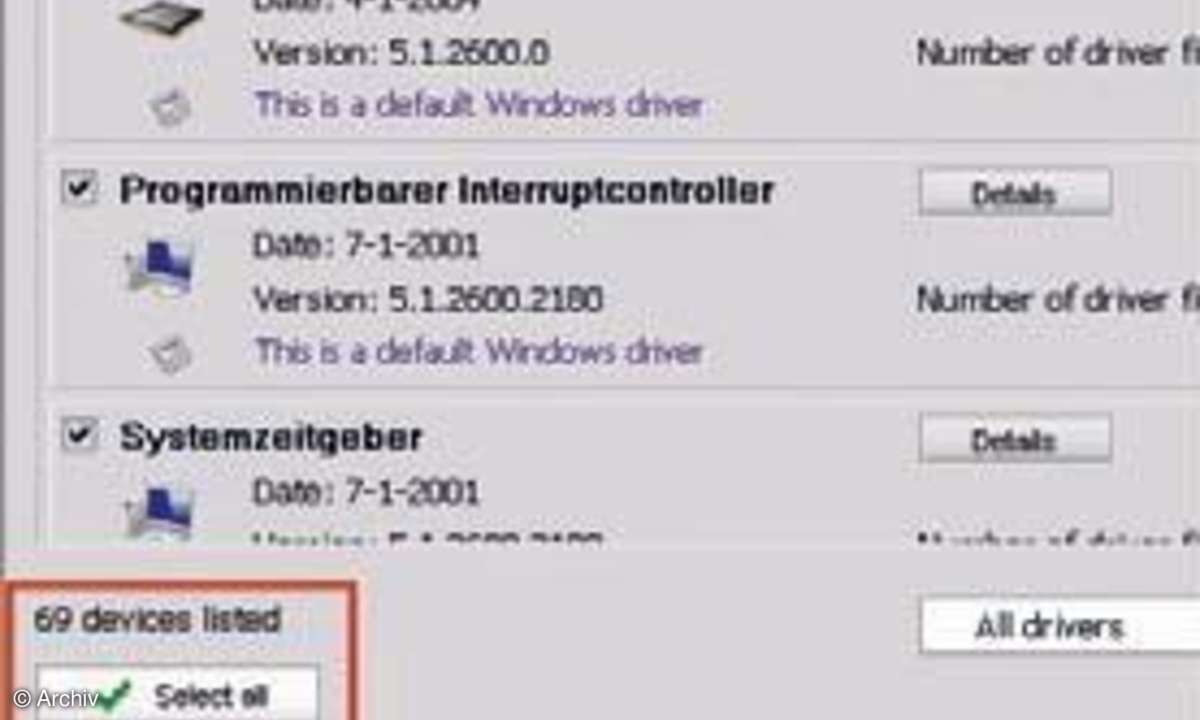
Nicht 7, sondern 69 auf einen Streich: DriverMax kopiert alle Treiber vom System und speichert sie.
Windows ruckzuck neu installieren
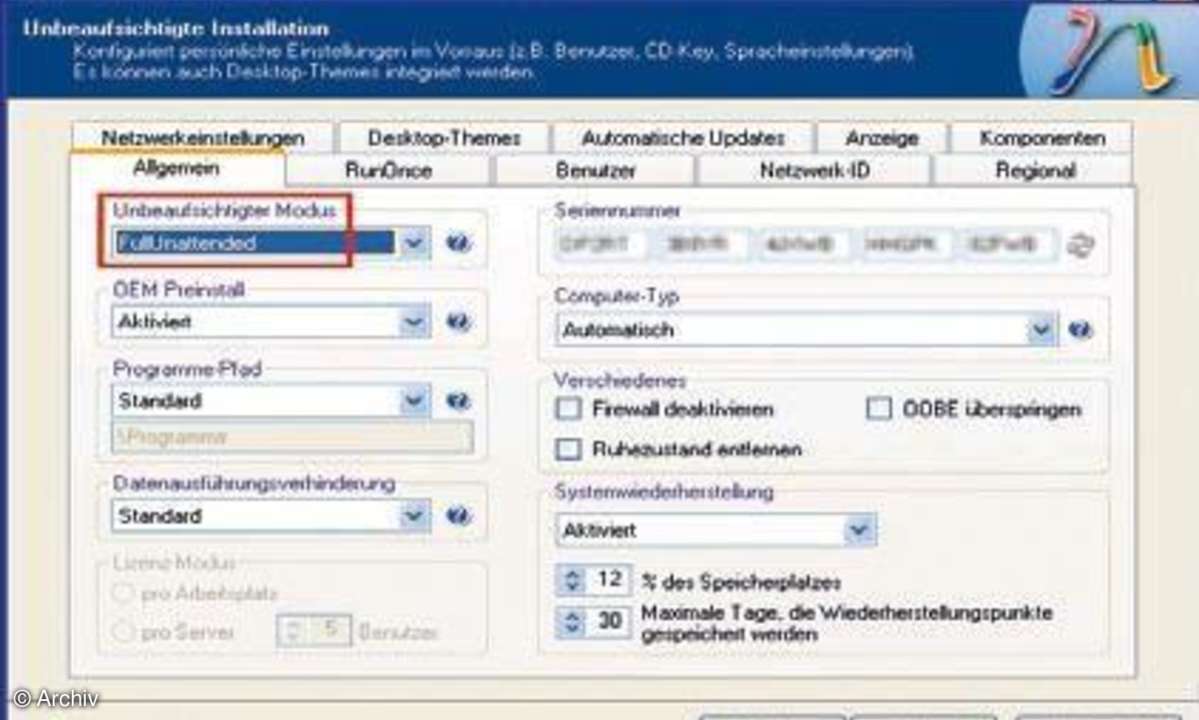
Im Feld "Unbeaufsichtigter Modus" muss die Funktion "Full Unattended" ausgewählt sein, damit das Setup tatsächlich vollautomatisch läuft.
Windows ruckzuck neu installieren
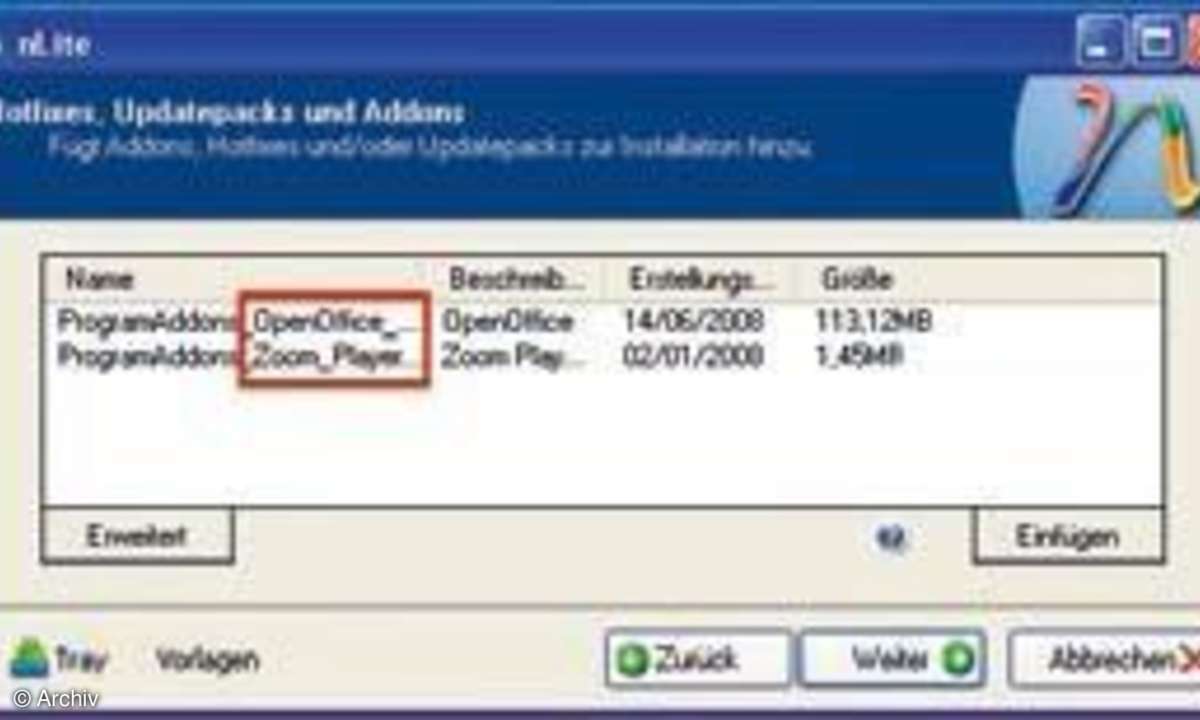
Über die Add-Ons-Funktion können Sie Programme in die automatische XP-Installation einbeziehen.

Windows ruckzuck neu installieren
Haben Sie Ihre persönlichen Daten gesichert, wählen Sie beim Überträgen die schnelle "Einstellungen"-Option.